
用管理员账号运行安装程序、在向导里勾选家长确认,约一分钟即可装完;装好后打开管理端,用家长端扫码完成绑定,管控才真正开始执行。绑定之前不会禁用任何应用,也一直保留卸载入口。
安装包是单个 exe,自带运行库,双击即可开始。开始之前请先确认下面的条件都满足,否则中途会卡在绑定或者权限环节。
整个安装分五步,真正需要人工操作的只有第一步和最后一步。
| 步骤 | 要做什么 | 谁来做 |
|---|---|---|
| 第一步 | 运行安装程序并授权 | 你操作 |
| 第二步 | 阅读说明并勾选确认 | 你操作 |
| 第三步 | 等待安装进度走完 | 自动,约 1 分钟 |
| 第四步 | 打开管理端 | 你操作 |
| 第五步 | 家长端扫码绑定 | 你操作 |
需要:管理员账号 · 约 5 秒
在安装包上右键选择以管理员身份运行,或者直接双击。安装包本身已经声明需要管理员权限,所以两种方式都会弹出用户账户控制窗口。
在弹出的窗口里点是,允许它对设备进行更改。这一步不能跳过:如果点"否",向导会停在原地并提示 已取消 Windows 管理员授权,安装未执行。,此时重新双击安装程序、这次点"是"即可。
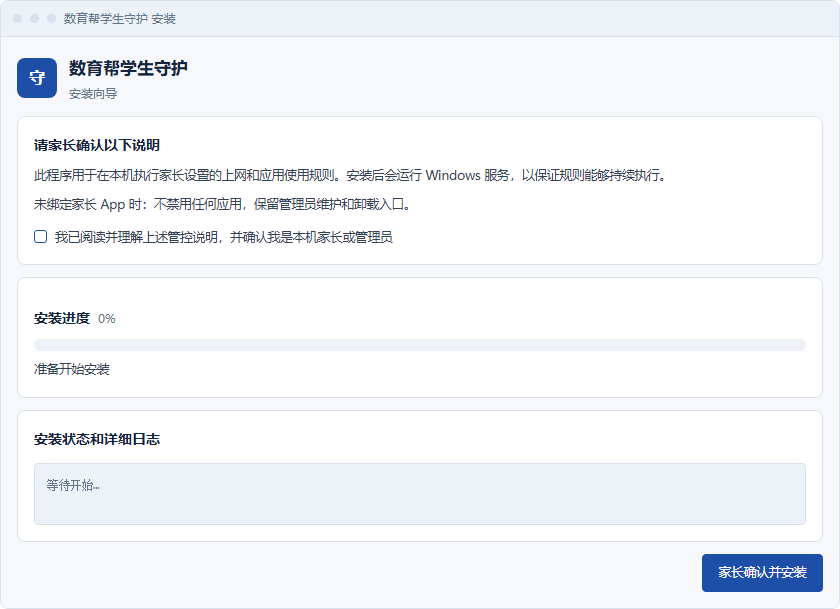
图 1 安装向导首屏:勾选确认后,点右下角「家长确认并安装」
需要:家长本人操作 · 约 5 秒
向导首屏的说明需要家长本人确认,勾选框是必填项。它的原文是我已阅读并理解上述管控说明,并确认我是本机家长或管理员。
说明里的两条承诺值得留意:未绑定家长 App 时不禁用任何应用,并保留管理员维护和卸载入口;绑定之后才执行家长下发的管控策略,家长解绑后管控停止并恢复可维护状态。也就是说,装完但没绑定之前,这台电脑的使用不受影响。
全自动 · 正常约 1 分钟,升级安装最长约 90 秒
点击家长确认并安装后,向导会把内嵌的安装资源解压到临时目录,然后交给安装脚本执行。进度条和下方的步骤文字会一直更新,正常情况下一分钟左右走完。
| 进度 | 界面提示 | 这一步在做什么 |
|---|---|---|
| 2% | 正在准备安装环境 | 把内嵌安装包解压到系统临时目录 |
| 5% | 正在清理旧版本 | 首次安装会直接跳过;升级安装会在这里先停掉旧服务 |
| 20% | 正在复制安装文件 | 把程序文件复制到 C:\Program Files\CleanRoom |
| 35% | 正在注册系统服务 | 注册守护服务与看门狗计划任务 |
| 50% | 正在保护安装目录权限 | 收紧程序目录与数据目录的访问权限 |
| 65% | 正在启动守护服务 | 启动服务并确认进入运行状态 |
| 80% | 正在创建快捷方式 | 创建桌面、开始菜单和开机启动项 |
| 95% | 正在完成安装 | 收尾 |
| 100% | 安装成功 | 可以打开管理端进行绑定 |
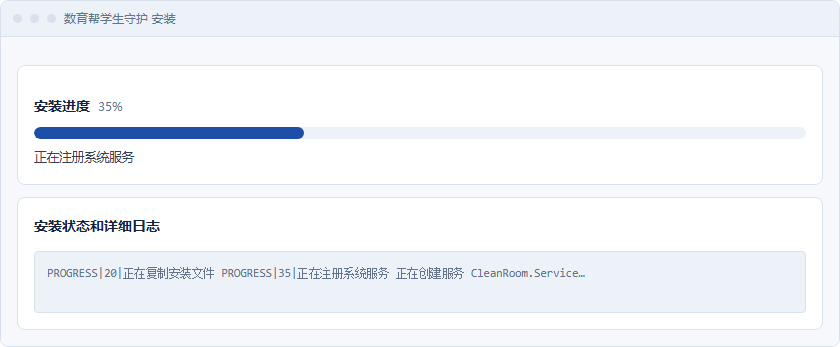
图 2 安装进行中:进度条与日志会持续推进,正常约 1 分钟走完
约 3 秒
进度到 100% 后,日志区会显示安装完成,右下角出现打开管理端按钮,原来的安装按钮变成"安装完成"并消失。
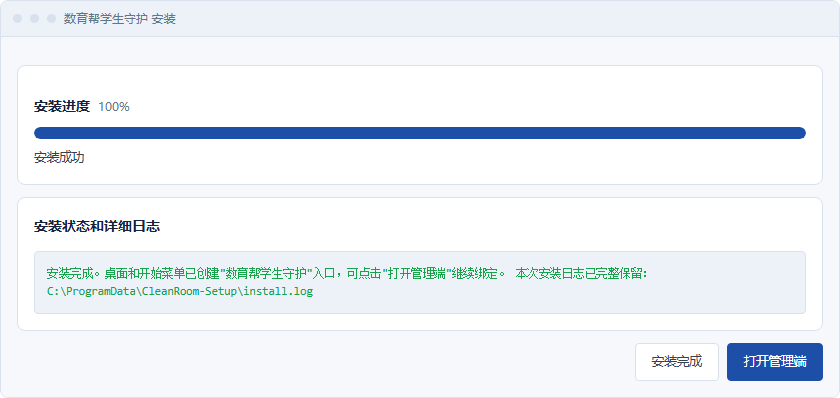
图 3 安装完成:日志出现「安装完成」,右下角出现「打开管理端」
需要:已登录的家长端 App · 约 20 秒 这一步决定管控是否生效
点打开管理端(或者双击桌面图标),管理端启动后会先检查服务状态,然后停留在绑定页。未绑定时页面顶部显示未绑定:等待家长绑定,提示语是"扫描下方二维码或使用账号密码完成绑定,绑定后自动开启守护。"
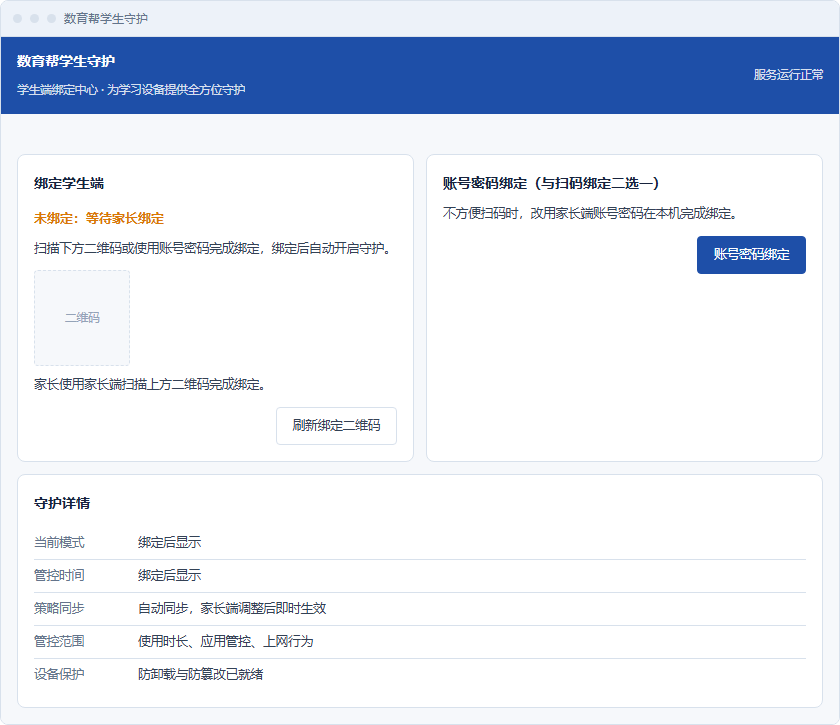
图 4 管理端未绑定状态:家长端扫码,或改用账号密码完成绑定
绑定有两种方式,二选一即可:用手机上的家长端 App 扫描管理端显示的二维码,或者在本机输入家长端账号密码完成绑定。如果二维码长时间不用,可以点刷新绑定二维码重新生成。
点击问题展开答案。
C:\ProgramData\CleanRoom-Setup\install.log 查看末尾报错。C:\ProgramData\CleanRoom-Setup\install.log,把这个文件发给技术支持即可定位。顺序很重要:先解绑,再卸载。
正确的顺序是先在家长端解除绑定,等管理端的绑定状态回到未绑定,再执行卸载。卸载会停止并删除服务、清理计划任务、移除快捷方式,并解除目录权限保护。
服务热线
